
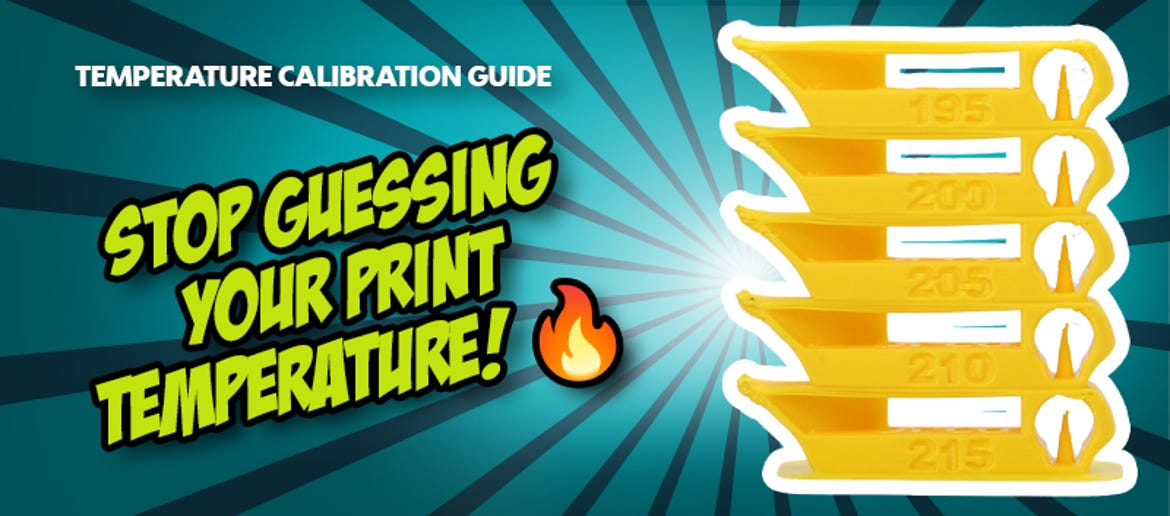
Temperature Tower in OrcaSlicer: nema više razvlačenja i slabog prianjanja slojeva
Stringing, grube površine ili dijelovi koji se pri najmanjem pritisku jednostavno raspadaju na pojedinačne slojeve? Ti problemi gotovo uvijek imaju isti uzrok: pogrešnu temperaturu ispisa.
Mnogi makeri ispisuju PLA paušalno na 200 °C ili PETG na 240 °C. No, ovisno o proizvođaču, pigmentima boje i aditivima, optimalna temperatura može se osjetno razlikovati čak i unutar iste vrste materijala. Rješenje je takozvani Temperature Tower (temperaturni toranj). Pokazat ćemo Vam kako ga u OrcaSliceru izraditi za nekoliko sekundi.
Zašto je temperatura mlaznice ključna za uspjeh ispisa
Prava temperatura na mlaznici predstavlja ravnotežu između viskoznosti (stupnja tekućeg stanja) i hlađenja:
- Ispis pri previsokoj temperaturi: filament postaje previše tekuć. Nekontrolirano izlazi iz mlaznice (Oozing), što dovodi do izraženog Stringinga (tankih niti poput paučine) i neurednih prevjesa.
- Ispis pri preniskoj temperaturi: plastika se ne topi dovoljno. Pojedinačne linije ne povezuju se pravilno, ispis se lako lomi, a zupčanici ekstrudera mogu proklizavati.
Kalibrirani temperaturni profil osigurava besprijekornu površinu, maksimalnu stabilnost Vaših dijelova i uklanja dugotrajnu naknadnu obradu niti.
Upute korak po korak: izrada temperaturnog tornja u OrcaSliceru
Nekada su se temperaturni tornjevi morali mukotrpno samostalno crtati ili su se morali dodavati G-Code skripte trećih strana. Moderni programi poput OrcaSlicera imaju ove kalibracijske testove već integrirane.
► Otvaranje kalibracije: otvorite OrcaSlicer, kliknite na karticu Calibration u gornjoj traci izbornika i odaberite Temperature.
► Odabir vrste filamenta: odaberite odgovarajući materijal. OrcaSlicer sada automatski generira gotovo 3D-model i dodaje potrebne naredbe kako bi pisač po svakoj etaži postao točno 5 °C hladniji ili topliji.
► Slicanje i ispis: kliknite na Slice i pokrenite ispis. Vidjet ćete da pisač, primjerice, na samom dnu počinje na 230 °C i postupno se prema gore spušta na 190 °C.
► Vizualna analiza: uklonite gotov toranj s podloge za ispis. Promotrite različite etaže pri dobrom osvjetljenju. Obratite pozornost na tri stvari: gdje je Stringing najmanji? Gdje mostovi (Bridges) izgledaju najčišće? I gdje je tekst najoštrije čitljiv?
► Mehanički test opterećenja: pokušajte pažljivo prstima odlomiti pojedinačne etaže. Vrlo niska temperatura često vizualno izgleda čisto, ali se odmah lomi. Odaberite raspon koji je vizualno lijep I mehanički stabilan.
Profesionalni savjet: OrcaSlicer upisuje promjene temperature izravno u upravljanje slojevima G-Codea. Nakon generiranja testnog tornja više ne morate ručno dodavati "ChangeAtZ" skripte ili postavke slojeva! Čim odredite svoju savršenu temperaturu, jednostavno je unesite u svoj OrcaSlicer profil filamenta pod "temperatura ispisa" i spremite profil za buduće projekte.
Zaključak: savršena temperatura temelj je vrhunskih ispisa
Temperature Tower nije dodatna opcija, već prvi korak pri podešavanju nove role filamenta. Paušalni ispis prema standardnim vrijednostima proizvođača propušta ogroman potencijal. Ako odvojite 30 minuta za određivanje savršene temperature u OrcaSliceru, riješit ćete tri najčešća problema 3D ispisa – Stringing, neprivlačne površine i lomljive slojeve – sve odjednom!
Zadnje ocjene
-
Anycubic Photon Mono M7 Pro
- Light Turbo 3.0 sustav osvjetljenja
- COB izvor svjetlosti
- posuda za smolu s dinamičkom regulacijom temperature
-
-
-
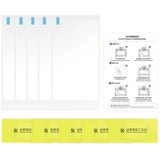
Anycubic Zaštitna folija za LCD ekran, Photon Mono M7/M7 Pro (5 komada)
- originalni rezervni dio
- marke Anycubic
